Umamiを入れる
2026年6月18日
昨日のミッションに漏れがあったので確実に画像で表すことにした。
アクセス解析のUmamiは海外サイトである。おそらく日本語の「旨味」から来ているのだろう
巷にはGoogle Analyticsという細かなツールがあるのだが、初心者にはハードルが高い
それにここではアクセスカウンターがあれば良いくらいなので、軽量のUmamiを選択した。
サイトを探しても使用例はあっても登録の仕方・サイトへの入れ方まで書いてあるところがない、
しかも全て英文なので、備忘録を兼ね、翻訳しながら登録の仕方を書いておく
まずは、umami.is を見にいこう。 普通に検索しても「美味い処」ばかりがヒットするのでアドレスを載せておく。
https://umami.is/するとトップページが現れるはずだ。
無料で使うのなら真ん中の「Get started for free」もしくは右上の「Sign Up」を押すと
この「画像①」が現れる。どっちを押しても一緒なのは確認済みである。
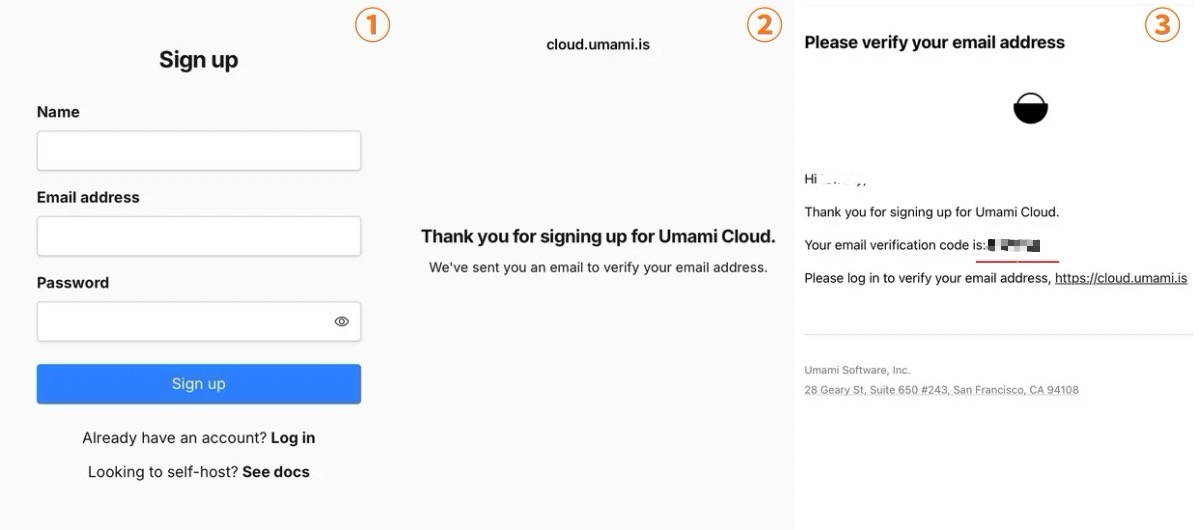
「Sign Up」を押すと、登録したメールアドレスに2つ、
一つは無料プランの説明や宣伝など、もう一つは承認コードが送られてくる。
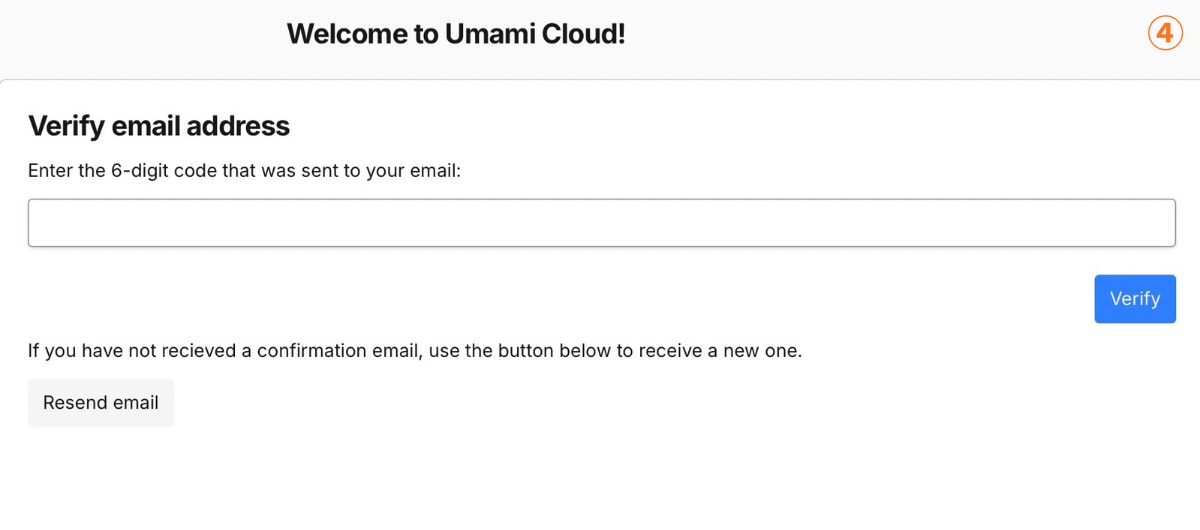
その承認コード6桁をコピーして、その下に書いてあるアドレス cloud.umami.is を開く
下の「画像④」が現れたら、その6桁のコードを貼り付けて「Verify」を押す
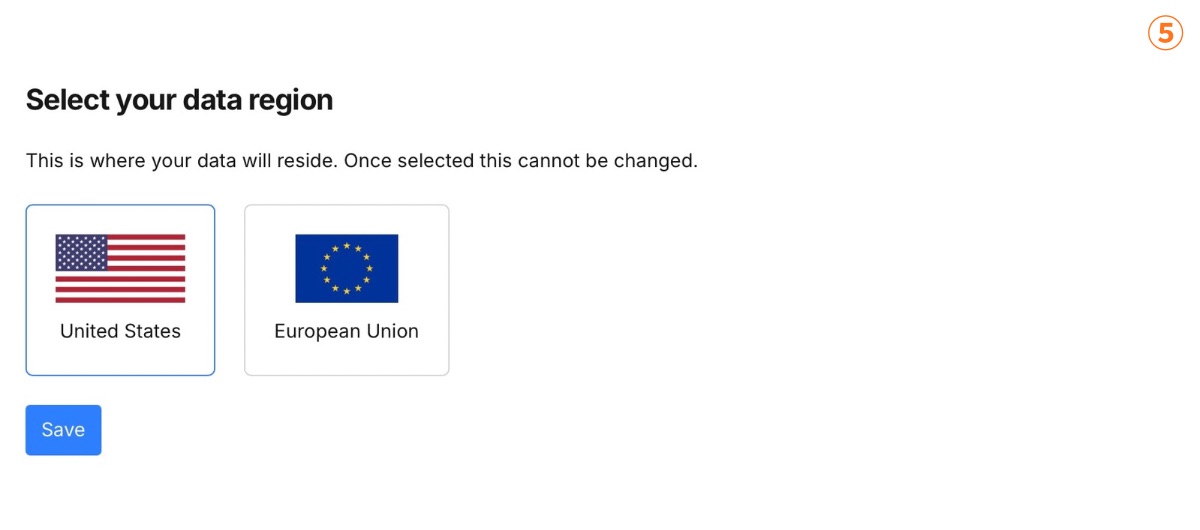
すると現れるのが「画像⑤」の国旗だ。多分データはどこに置くか聞かれているんだろう
どっちでもいいけど考えずにそのまま「Save」
次が難しい。中学英語で理解できるはずなのだが、 わしには少々難しかったので辞書を片手に訳しておいた。
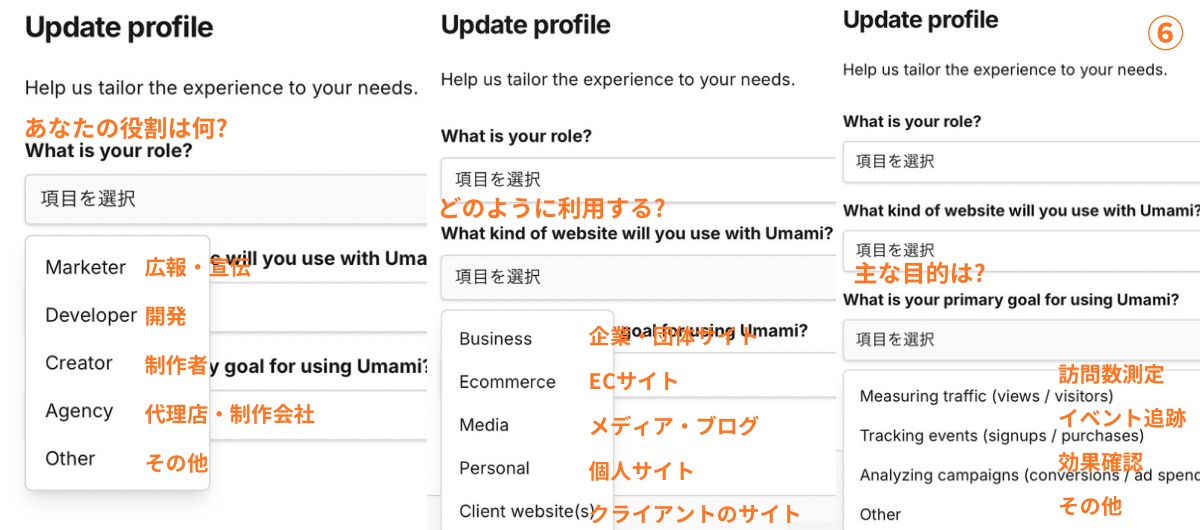
まぁ訳してみるとどれを選んでも大して変わらんというのが研究結果じゃ
それよりも次が大事じゃ。 次の画面で送られてくるトラッキングコードを全てコピーする。 自分のサイトの<head>内に貼り付ける。 ちなみにわしは</head>の前辺りに貼っている。 アクセスを取得したい全てのページに貼るのじゃ。 「画像⑦」の右のボタンを使うと便利じゃわ。
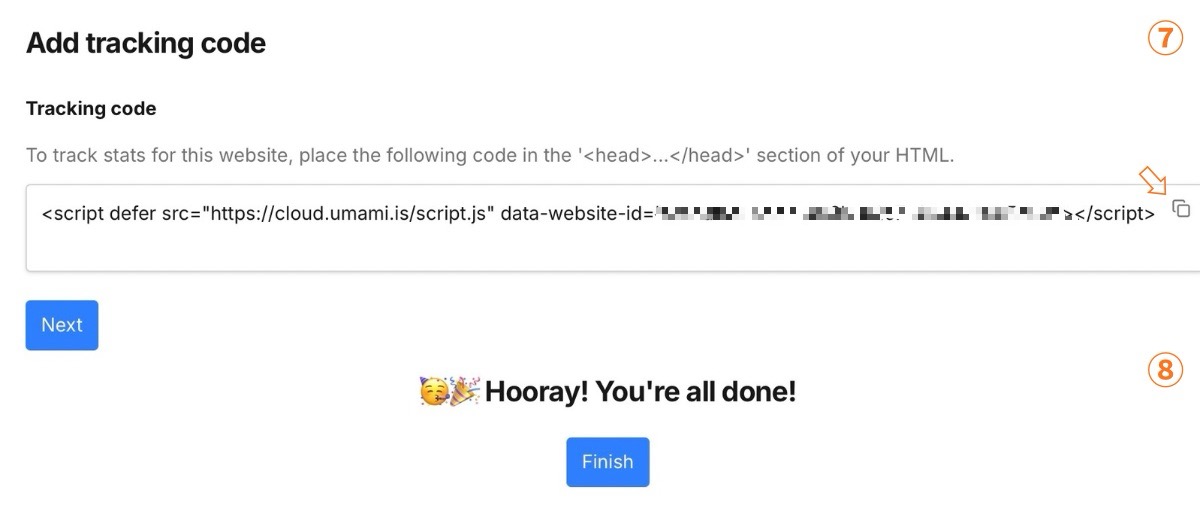
貼り終わったら「Next」を押す。 「画像⑧」が出れば設定は完了じゃ。 次からは「Sign In」から入ることができる。
研究番号:002-2
2026年6月17日
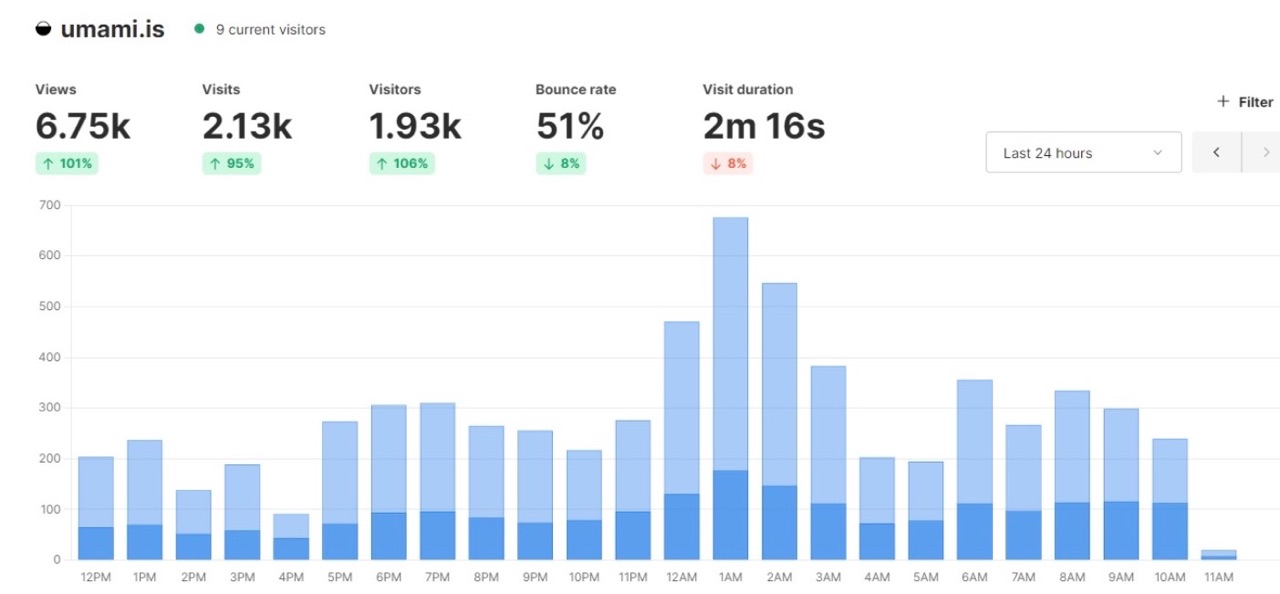
Umamiのダッシュボード画面
このサイトに何人の人が訪れてくれるんだろう。
昔ならアクセスカウンターなんかを入れれば数はわかったけど、最近はそんなもの見かけないしダサすぎる。
そうだ、アクセス解析を入れよう。 それも簡単に設置できて、軽くて、無料で、めんどくさくないツールはないだろうか。
まなに聞いてみた。
答えは「あるで Umamiや」。
ということで入れてみた。
登録は思ったより簡単だった。 ところが所長は大事なミスを犯した。
記事にしようと思ってスクリーンショットを撮っていたのに、登録途中で表示された3つの質問画面だけ撮り忘れたのである。
所長としては痛恨の失態である。
次に登録する機会があれば、その部分は追記したい。
とりあえず現時点では問題なく動作しているようだ。 さて、最初の訪問者はいつ現れるだろうか。
研究番号:002
調査継続中。